[카테고리:] 온라인 마케팅

블로그, 홈페이지, SNS, 검색 노출을 직접 운영하는 방법

  • 애드센스 신청 전 필수 페이지 3개 만들기: 소개·문의·개인정보처리방침

    애드센스 신청 전 필수 페이지 3개 만들기: 소개·문의·개인정보처리방침

    애드센스를 신청하기 전에 블로그에 갖춰 두면 좋은 페이지가 세 개 있습니다. 소개, 문의, 개인정보처리방침입니다. 소통노트를 만들면서 세 페이지를 실제로 만들고, 그 과정에서 발견한 “테마 바닥글 가짜 링크”까지 정리한 순서를 공유합니다.

    결론부터: 세 페이지와 정리할 것 2가지

    할 일주소 예시핵심
    소개 페이지/about/누가, 무엇을, 누구를 위해 쓰는 블로그인지
    문의 페이지/contact/실제로 연락이 닿는 방법
    개인정보처리방침/privacy-policy/법정 항목 + Google 광고 쿠키 안내
    바닥글 정리—테마 견본 링크 지우고 실제 페이지로 연결
    예시 글 삭제—워드프레스 기본 글 “Hello world!” 휴지통으로

    왜 이 페이지들이 필요한가

    • 개인정보처리방침: 애드센스 정책은 광고를 다는 사이트가 쿠키 등 정보 사용을 개인정보처리방침에서 밝히도록 요구합니다. 국내 법(개인정보 보호법)으로도 개인정보를 다루는 사이트는 처리방침을 공개해야 합니다.
    • 소개·문의: 공식 필수 항목으로 적혀 있지는 않습니다. 다만 “실제 운영자가 있고 연락이 되는 사이트”인지를 보여 주는 기본 장치라, 애드센스 통과 후기들에서 공통으로 권하는 페이지입니다.

    먼저 정할 것: 어디까지 공개할지

    세 페이지는 누구나 보는 정보라 시작 전에 정해 두는 게 좋습니다. 소통노트는 이렇게 정했습니다.

    • 연락처: 사업장 전화와 이메일 (휴대폰 번호는 넣지 않음)
    • 운영자: 사업자 이름, 대표자, 사업자등록번호, 주소

    1. 소개 페이지

    1. 블로그를 한 문장으로 정의합니다.
    2. 이런 분께 도움이 된다(읽는 사람)
    3. 다루는 주제 2~3개 — 앞으로 쓸 글의 카테고리와 맞춥니다.
    4. 글 쓰는 원칙 — 직접 확인한 내용, 출처와 날짜 표기, 광고·제휴 표시
    5. 운영자 정보와 문의 페이지 링크
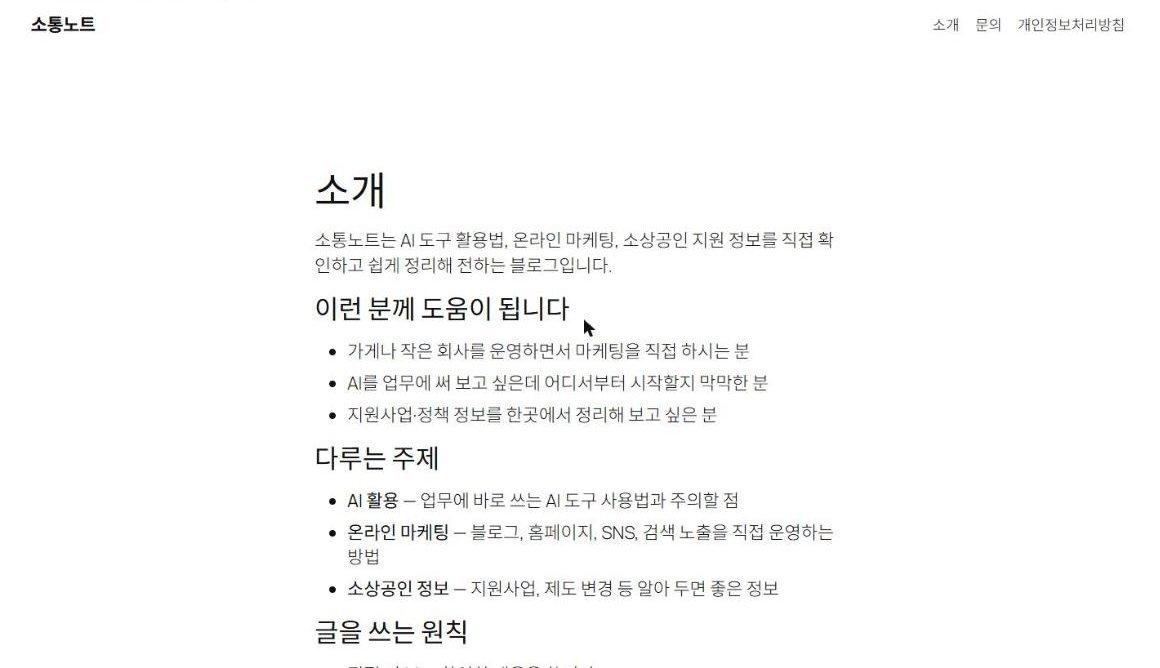
    소통노트 소개 페이지, 블로그 한 줄 소개와 이런 분께 도움이 됩니다, 다루는 주제
    소개 페이지: 한 줄 정의 → 누구에게 → 주제 3개 순서입니다.

    경력이나 숫자를 부풀리지 않는 게 중요합니다. “10년 경력”, “누적 방문 100만” 같은 확인할 수 없는 문장은 넣지 않았습니다.

    2. 문의 페이지

    • 무엇을 문의받는지: 글 내용 정정 요청, 광고·제휴 문의 포함
    • 연락 방법: 이메일, 전화
    • 문의할 때 적어 주면 좋은 내용: 관련 글 주소, 답장 받을 이메일, 정정 요청이면 출처
    • “24시간 내 답변”처럼 지키기 어려운 약속은 넣지 않고 “확인하는 대로 답장”으로 적었습니다.

    3. 개인정보처리방침

    워드프레스는 설치할 때 영문 초안(“Privacy Policy”, 미발행)을 자동으로 만들어 둡니다. 이 페이지를 한국어로 바꿔 발행했습니다. 들어간 항목은 11가지입니다.

    1. 처리하는 개인정보 항목과 수집 방법 (댓글, 문의, 자동 수집 정보)
    2. 처리 목적
    3. 보유 기간과 파기
    4. 제3자 제공 여부
    5. 처리 위탁과 국외 이전 (호스팅 업체, Google, 댓글 프로필 이미지 서비스)
    6. 쿠키와 광고
    7. 이용자의 권리와 행사 방법
    8. 안전성 확보 조치
    9. 개인정보 보호책임자 (성명·연락처)
    10. 권익침해 구제 방법 (개인정보침해신고센터 118 등)
    11. 시행일

    애드센스용으로 꼭 넣을 문장

    6번 “쿠키와 광고”에 아래 내용을 넣었습니다. 국내 법 항목만 채우고 이 부분을 빠뜨리는 경우가 많습니다.

    • Google을 비롯한 제3자 공급업체가 쿠키를 사용해 이 사이트나 다른 사이트 방문 기록을 바탕으로 광고를 게재한다는 안내
    • Google이 광고 쿠키로 맞춤 광고를 제공할 수 있다는 안내
    • 맞춤 광고를 끄는 곳: Google 광고 설정(adssettings.google.com), aboutads.info
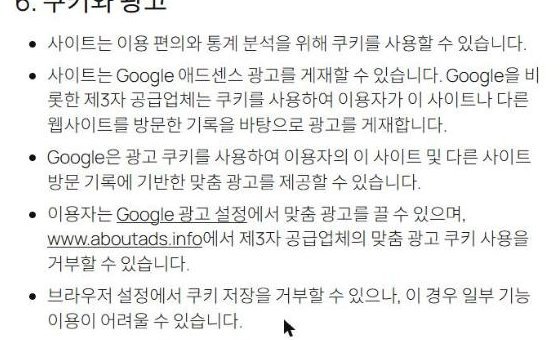
    개인정보처리방침 6항 쿠키와 광고, Google 등 제3자 공급업체의 광고 쿠키 안내와 맞춤 광고 끄는 곳
    애드센스용으로 꼭 넣어야 하는 쿠키·광고 안내 부분입니다.

    글을 다 쓰면 설정 → 개인정보 보호에서 이 페이지를 개인정보처리방침 페이지로 지정하고 [이 페이지 사용]을 누릅니다.

    4. 메뉴와 바닥글 연결

    워드프레스 기본 테마(Twenty Twenty-Five)는 페이지를 만들면 위쪽 메뉴에 자동으로 들어갑니다. 소개 · 문의 · 개인정보처리방침이 바로 보였습니다.

    바닥글의 “가짜 링크” 8개

    문제는 바닥글이었습니다. 테마 견본으로 들어 있는 링크 8개(블로그, 소개, 자주 묻는 질문, 작성자들, 이벤트, 상점, 패턴, 테마)가 전부 #으로, 눌러도 아무 데도 가지 않았습니다. 방문자나 심사자가 보면 “만들다 만 사이트”로 보일 수 있습니다.
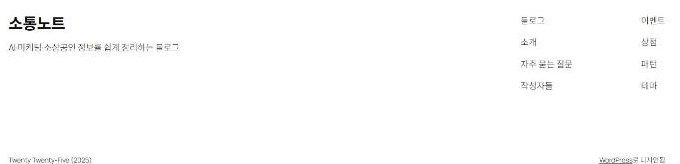
    테마 기본 바닥글, 블로그 소개 자주 묻는 질문 작성자들 이벤트 상점 패턴 테마 견본 링크
    고치기 전 바닥글: 링크 8개가 모두 아무 데도 가지 않는 견본이었습니다.
    • 모양 → 편집기 → 패턴 → 템플릿 파트 → 푸터에서 견본 링크를 지웁니다.
    • 소개 · 문의 · 개인정보처리방침 링크와 운영자 정보(© 연도, 운영자, 사업자등록번호, 주소)만 남깁니다.
    • “Twenty Twenty-Five”, “WordPress로 디자인됨” 같은 테마 문구도 함께 정리했습니다.
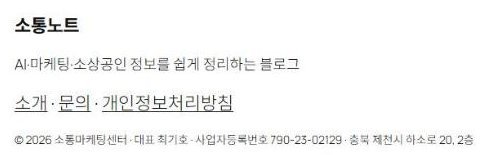
    고친 바닥글, 소개 문의 개인정보처리방침 링크와 운영자 사업자 정보
    고친 뒤: 실제 페이지 3개 링크와 운영자 정보만 남겼습니다.

    5. 마지막 정리와 확인

    • 글 → 모든 글에서 워드프레스 기본 예시 글 “Hello world!”를 휴지통으로 옮깁니다.
    • 로그아웃한 상태(또는 다른 브라우저)로 세 페이지가 모두 열리는지 확인합니다.
    • 휴대폰 화면에서도 메뉴와 글자가 깨지지 않는지 봅니다.
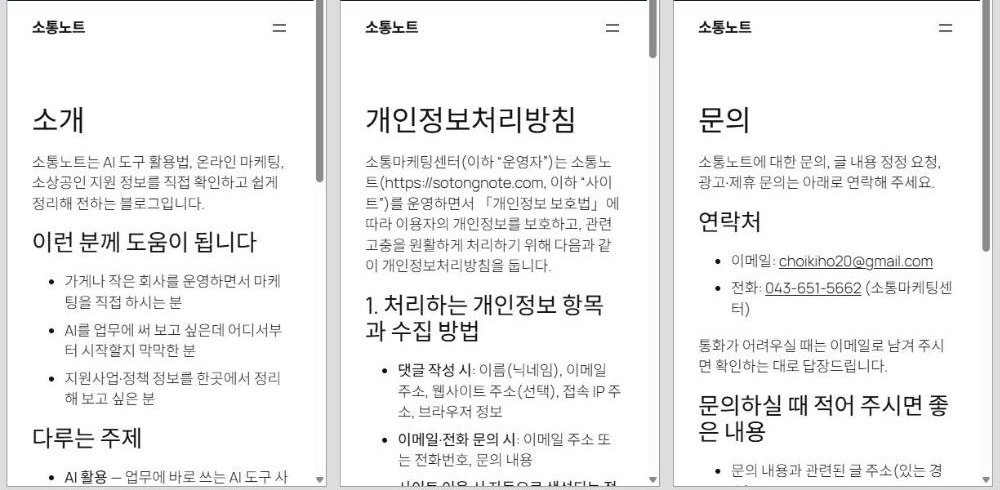
    휴대폰 화면 너비로 본 소개, 개인정보처리방침, 문의 페이지
    휴대폰 너비에서도 메뉴가 ☰ 버튼으로 바뀌고 글자가 잘리지 않는지 확인합니다.
    확인 항목소통노트 결과
    홈·소개·문의·개인정보처리방침모두 정상으로 열림
    지운 예시 글 주소404(없음), 검색 제외
    가짜 링크(#)0개
    사이트맵페이지 4개 자동 등록

    정리

    세 페이지는 한 번 만들어 두면 계속 쓰는 기본 틀입니다. 만들 때 기억할 것은 세 가지입니다. 부풀리지 않기, 지키기 어려운 약속 하지 않기, 개인정보처리방침에 Google 광고 쿠키 안내 넣기. 그리고 테마 바닥글에 남아 있는 견본 링크를 꼭 확인하세요.

    이 글은 2026년 11월 27일 소통노트 제작 기준입니다. 애드센스 정책과 워드프레스 화면은 바뀔 수 있으니 신청 전에 최신 정책을 한 번 더 확인하세요. 이 글은 법률 자문이 아니며, 개인정보처리방침은 내 사이트가 실제로 수집하는 정보에 맞게 고쳐 써야 합니다. 이 글에는 제휴(추천) 링크가 없습니다.

    함께 보면 좋은 글: 워드프레스 블로그 만들기: 호스팅어 결제부터 설치까지 · 내 사이트를 구글·네이버·빙에 등록하는 법
  • 내 사이트를 구글·네이버·빙에 등록하는 법: 막혔던 3곳과 푸는 법

    내 사이트를 구글·네이버·빙에 등록하는 법: 막혔던 3곳과 푸는 법

    블로그나 홈페이지를 만들었으면 검색엔진에 “여기 새 사이트가 있다”고 알려야 합니다. 소통노트를 만든 날 구글·빙·네이버에 차례로 등록하면서 실제로 막혔던 곳과 푸는 법을 정리했습니다.

    결론부터: 세 곳 등록 결과

    검색엔진소유 확인 방법막힌 곳
    구글 서치콘솔DNS에 TXT 한 줄 (약 3분 만에 통과)사이트맵이 처음에 “가져올 수 없음”으로 보임
    빙 웹마스터 도구홈 화면에 확인 태그 (Yoast SEO 칸)캐시 때문에 “태그를 못 찾음”
    네이버 서치어드바이저홈 화면에 확인 태그 (WPCode 헤더)태그를 넣기 전에 확인을 눌러 실패

    비용은 들지 않습니다. 세 곳 모두 무료이고, 필요한 것은 각 서비스 계정(구글, 마이크로소프트, 네이버)과 내 사이트 관리 화면입니다.

    1. 구글 서치콘솔: 「도메인」 방식으로 등록

    1. search.google.com/search-console에 구글 계정으로 로그인하고 [웹사이트 추가]를 누릅니다.
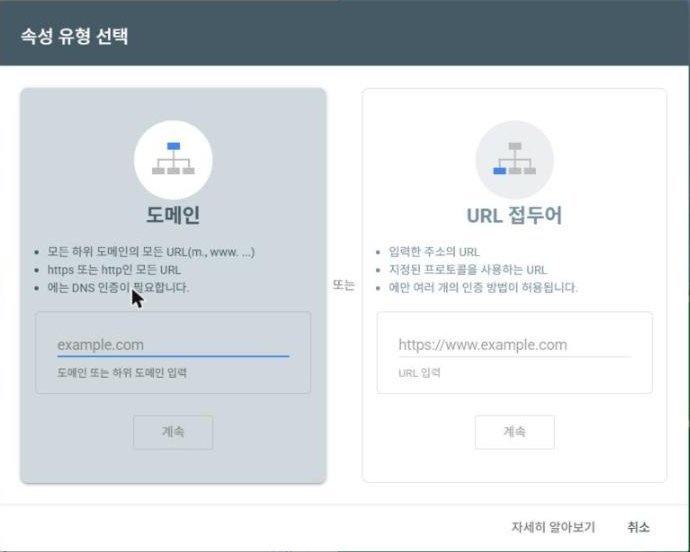
    2. 두 가지 방식 중 왼쪽 「도메인」을 고르고 sotongnote.com처럼 https:// 없이 주소만 넣습니다. https·http·www 주소가 한 번에 등록됩니다.
    3. “DNS 레코드를 통해 도메인 소유권 확인” 창에서 TXT 값(google-site-verification=…)을 복사합니다. 이 창은 닫지 않고 둡니다.
    구글 서치콘솔 속성 유형 선택 화면, 왼쪽 도메인과 오른쪽 URL 접두어
    왼쪽 「도메인」에 https:// 없이 주소만 넣습니다.

    호스팅 DNS에 TXT 넣기

    새 탭에서 호스팅 관리 화면의 DNS 메뉴로 갑니다. Hostinger 기준으로 hPanel → 도메인 → DNS / 네임서버 → DNS 레코드 관리입니다.

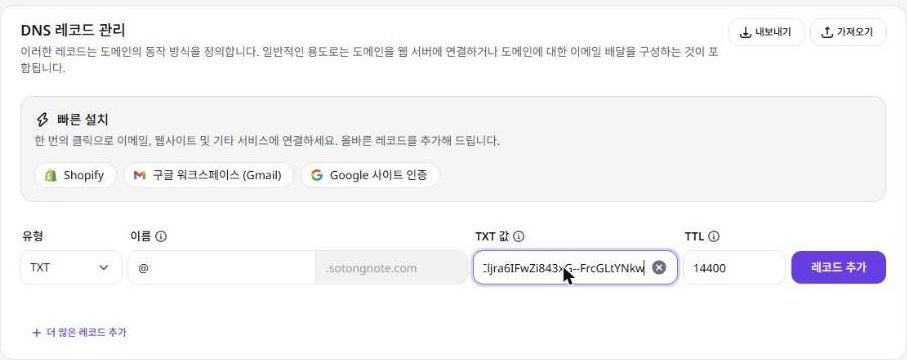
    • 유형 TXT, 이름 @, 값에 복사한 내용을 붙여 넣고 [레코드 추가]
    • 유형을 먼저 TXT로 골라야 이름 칸이 열립니다.
    • 아래 목록에 TXT @ “google-site-verification=…” 줄이 생기면 성공입니다.
    Hostinger DNS 레코드 관리에서 유형 TXT, 이름 @, 구글 확인 값을 넣는 화면
    유형을 TXT로 먼저 골라야 이름 칸이 열립니다.

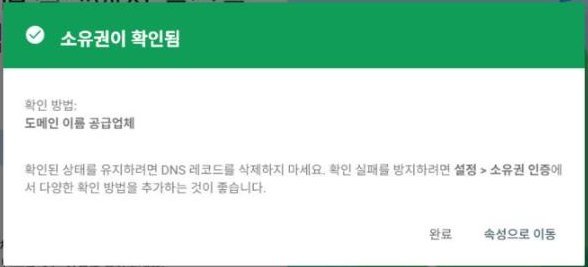
    서치콘솔 탭으로 돌아가 [확인]을 누릅니다. 이번에는 약 3분 뒤 한 번에 통과했습니다. DNS는 반영에 시간이 걸릴 수 있어서, 실패하면 10~30분 뒤에 다시 눌러 보면 됩니다.

    구글 서치콘솔 소유권이 확인됨 화면, 확인 방법 도메인 이름 공급업체
    TXT를 넣고 약 3분 뒤 한 번에 통과했습니다.

    사이트맵 제출과 색인 요청

    • 왼쪽 Sitemaps에서 사이트맵을 전체 주소로 넣습니다. 예: https://sotongnote.com/sitemap_index.xml
    • 제출 직후 상태가 “가져올 수 없음”으로 보였습니다. 새 사이트는 구글이 실제로 읽으러 오기 전까지 이렇게 보일 수 있습니다.
    • 걱정될 때는 맨 위 검색창에 글 주소를 넣고 [실제 URL 테스트]를 누릅니다. “URL을 Google에 등록할 수 있음”이 나오면 구글이 사이트에 정상적으로 들어온다는 뜻입니다. 같은 화면에서 [색인 생성 요청]도 누릅니다.

    내 컴퓨터에서 “구글 로봇인 척”하는 요청으로 사이트맵을 열면 403(차단)이 나왔습니다. 호스팅이 가짜 구글 로봇을 걸러내는 보안 기능이라, 진짜 구글이 들어오는지는 서치콘솔의 실제 URL 테스트로 확인하는 것이 정확합니다.

    2. 빙 웹마스터 도구: 확인 태그와 캐시

    빙에 등록해 두면 빙 검색과, 빙 색인을 쓰는 마이크로소프트 서비스에 노출될 수 있습니다.

    1. bing.com/webmasters에서 [Add a site]를 누릅니다.
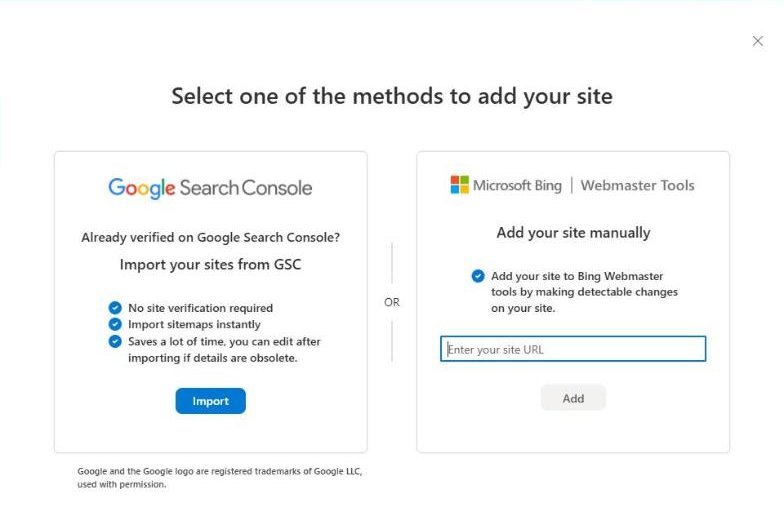
    2. 왼쪽 “Import from GSC”(구글 계정 연결)도 있지만, 오른쪽 수동 추가에 https://sotongnote.com/을 넣었습니다.
    3. 확인 방법 중 HTML Meta Tag를 열고 content 값(32자리)만 복사합니다.
    4. 워드프레스 → Yoast SEO → 설정 → 사이트 연결 → “빙” 칸에 붙여 넣고 저장합니다.
    빙 웹마스터 도구 사이트 추가 방법 선택, 구글 서치콘솔 가져오기와 수동 추가
    오른쪽 수동 추가에 사이트 주소를 넣었습니다.

    “태그를 못 찾음”이 뜬 이유: 캐시

    태그를 넣고 [Verify]를 눌렀는데 빙이 태그를 못 찾았습니다. 확인해 보니 호스팅의 CDN이 홈 화면을 저장해 두고(캐시) 태그가 없는 옛 화면을 보여 주고 있었습니다. 응답 헤더의 저장 기간은 최대 7일(max-age=604800)이었습니다.

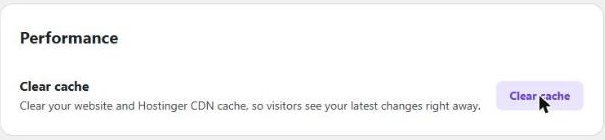
    • 워드프레스 → 호스팅어 → Tools → 맨 아래 [Clear cache]로 캐시를 비웁니다.
    • 빙에서 [Try Again]을 누르니 통과했습니다.
    • 이후 Sitemaps에 https://sotongnote.com/sitemap_index.xml을 제출했고, 상태가 Processing으로 바뀌었습니다.
    워드프레스 호스팅어 Tools 화면의 Clear cache 버튼
    확인 태그를 넣은 뒤 이 버튼으로 캐시를 비워야 검색엔진이 새 화면을 봅니다.

    3. 네이버 서치어드바이저: 태그를 넣은 다음에 확인

    1. searchadvisor.naver.com에 네이버 계정으로 로그인 → 웹마스터 도구 → 사이트 등록에 https://sotongnote.com 입력
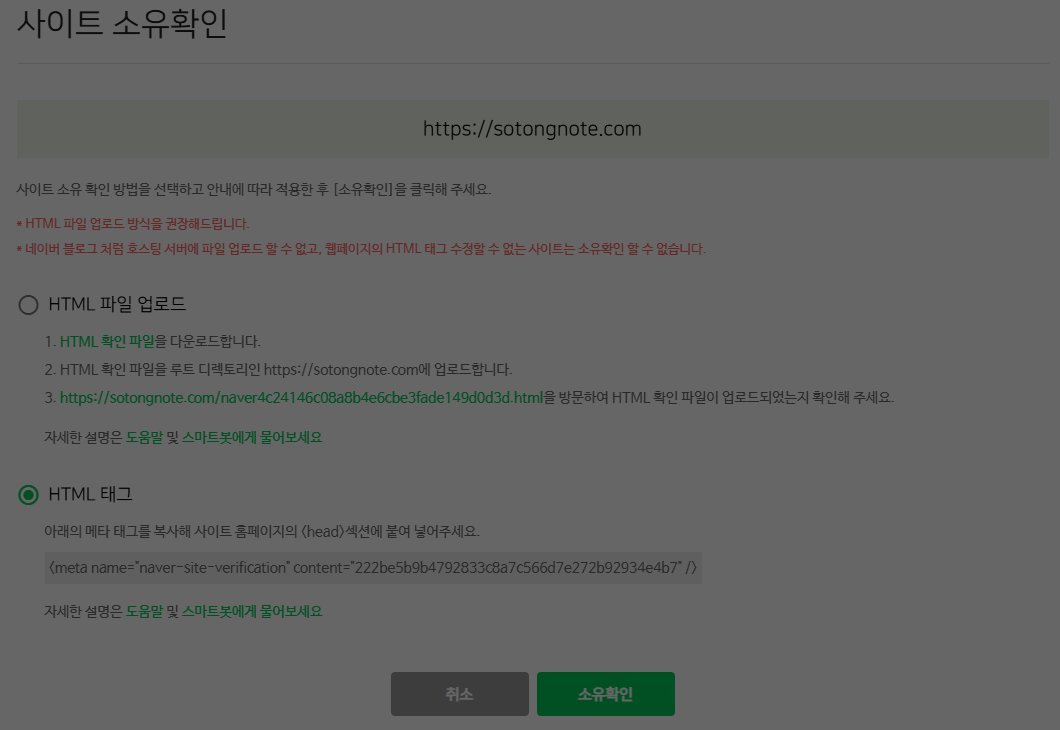
    2. 사이트 소유확인 화면에서 「HTML 태그」를 고르고 <meta name="naver-site-verification" …> 한 줄을 복사합니다.
    3. 이때 바로 [소유확인]을 누르면 “메타태그를 찾을 수 없습니다”가 뜹니다. 실제로 먼저 눌렀다가 실패했습니다. 사이트에 태그를 넣고 나서 누릅니다.
    네이버 서치어드바이저 사이트 소유확인 화면, HTML 파일 업로드와 HTML 태그 방법
    「HTML 태그」를 고르고 한 줄을 복사합니다. 소유확인은 사이트에 넣은 뒤에 누릅니다.

    워드프레스에 태그 넣기: WPCode

    Yoast SEO에는 네이버 칸이 없어서, 사이트 머리 부분(head)에 코드를 넣어 주는 플러그인 WPCode를 썼습니다.

    • 플러그인 → 새로 추가 → “wpcode” 검색 → WPCode – Insert Headers and Footers 설치·활성화
    • 왼쪽 코드 스니펫 → 헤더 및 푸터 → “헤더” 칸에 복사한 한 줄을 붙여 넣고 [변경 사항 저장]
    • 빙 때와 같은 이유로 호스팅어 → Tools → Clear cache
    • 내 사이트에서 마우스 오른쪽 → “페이지 소스 보기” → Ctrl+F로 naver-site-verification이 보이는지 확인

    그다음 네이버에서 [소유확인]을 다시 누르니 통과했습니다.

    사이트맵·RSS 제출

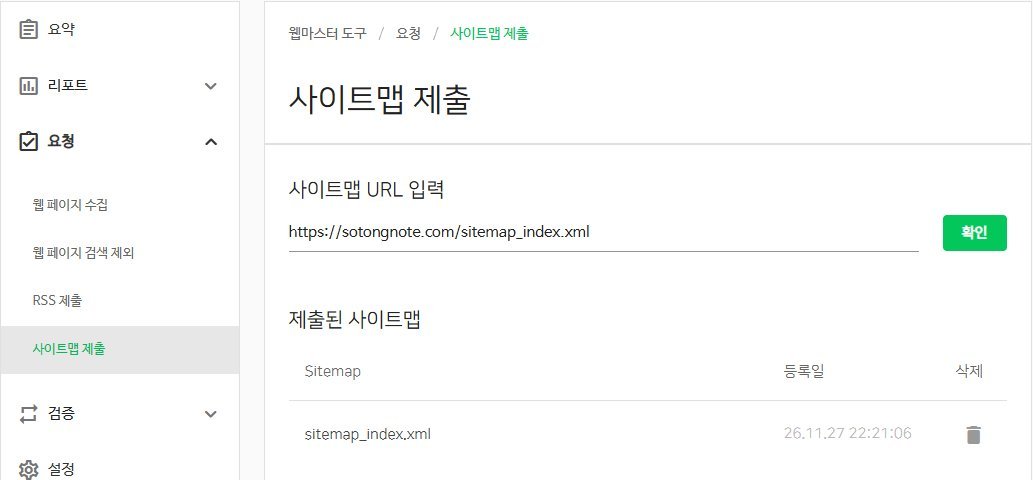
    • 사이트 목록에서 내 주소를 누르고 왼쪽 요청 → 사이트맵 제출에 sitemap_index.xml을 넣습니다. 앞부분 주소는 이미 적혀 있습니다.
    • 요청 → RSS 제출에는 https://sotongnote.com/feed/을 넣습니다. 워드프레스가 자동으로 만드는 새 글 목록이라, 새 글을 더 빨리 알릴 수 있습니다.
    • 요청 → 웹 페이지 수집에 새 글 주소를 넣으면 수집을 요청할 수 있습니다.
    네이버 서치어드바이저 사이트맵 제출 화면, sitemap_index.xml 제출됨
    제출된 사이트맵 목록에 날짜가 찍히면 끝입니다.

    등록 후 지켜야 할 것

    • 구글 DNS의 TXT 줄, 빙·네이버 확인 태그는 지우면 안 됩니다. 검색엔진이 주기적으로 다시 확인해서, 없으면 소유 확인이 풀릴 수 있습니다.
    • 새 글을 쓰면 사이트맵은 SEO 플러그인이 자동으로 갱신합니다. 빨리 노출하고 싶은 글만 구글 서치콘솔에서 색인 요청을 하면 됩니다.
    • 등록했다고 바로 검색에 나오지는 않습니다. 보통 며칠에서 몇 주가 걸리고, 그동안 할 일은 글을 꾸준히 쓰는 것입니다.

    정리

    세 곳 모두 “내 사이트가 맞다는 증거를 넣고 → 확인 → 사이트맵 제출” 순서는 같습니다. 막히는 곳은 대부분 캐시와 순서였습니다. 확인 태그를 넣었으면 캐시를 비우고, 사이트에 넣은 다음에 확인 버튼을 누르면 됩니다.

    이 글의 화면과 절차는 2026년 11월 27일 기준입니다. 각 서비스 화면은 바뀔 수 있습니다. 이 글에는 제휴(추천) 링크가 없습니다.

    함께 보면 좋은 글: 워드프레스 블로그 만들기: 호스팅어 결제부터 설치까지 실제 비용과 순서 · 애드센스 신청 전 필수 페이지 3개 만들기

  • 워드프레스 블로그 만들기: 호스팅어 결제부터 설치까지 실제 비용과 순서

    워드프레스 블로그 만들기: 호스팅어 결제부터 설치까지 실제 비용과 순서

    워드프레스 블로그를 만들려고 하면 “도메인은 어디서 사고, 호스팅은 뭘 고르고, 설치는 어떻게 하지?”에서 많이 멈춥니다. 이 블로그(소통노트)를 실제로 만들면서 결제부터 설치까지 거친 순서와 낸 돈을 그대로 정리했습니다.

    결론부터: 오늘 낸 돈과 걸린 시간

    항목내용
    호스팅Hostinger Premium 12개월
    오늘 낸 돈₩33,348 (월 ₩2,779 꼴, 2026년 11월 27일 행사 가격)
    도메인.com 1년 무료 (2년째부터 약 ₩31,000/년)
    걸린 시간결제부터 설치 완료까지 약 25분
    준비물이메일 주소, 결제 카드, 쓰고 싶은 도메인 이름 후보 2~3개

    워드프레스 프로그램 자체는 무료입니다. 돈을 내는 대상은 사이트를 24시간 켜 두는 호스팅과 주소인 도메인 두 가지입니다.

    왜 Hostinger를 골랐나

    워드프레스 공식 사이트(wordpress.org/hosting)는 추천 호스팅으로 Pressable, Bluehost, Hostinger 세 곳을 올려 두고 있습니다(2026년 6월 기준). 그중 Hostinger는 한국어 화면과 원화 결제를 지원하고, 원클릭 설치·보안 인증서(SSL)·백업이 기본으로 들어 있어 처음 하는 사람이 따라 하기 쉬웠습니다.

    1단계. 요금제와 기간 고르기

    워드프레스 호스팅 화면에서 Premium을 골랐습니다. 블로그 1~3개를 운영하기에 충분합니다. 장바구니로 넘어가면 기간이 48개월로 기본 선택되어 있으니 꼭 확인하세요.

    기간오늘 내는 돈월로 치면
    12개월₩33,348₩2,779
    48개월 (기본값)₩133,392₩2,779

    행사 기간에는 두 기간의 월 단가가 같아서 부담이 적은 12개월로 시작했습니다. 다만 1년 뒤 갱신 가격은 월 ₩15,319(1년 약 ₩183,828)로 크게 오릅니다. 첫 결제 금액만 보지 말고 갱신 가격을 같이 확인하는 것이 중요합니다.

    장바구니에 함께 보이는 “이메일 마케팅 추가”는 블로그 운영에는 필요 없어서 넣지 않았습니다.

    2단계. 결제 직후 뜨는 추가 구독 화면은 건너뛰기

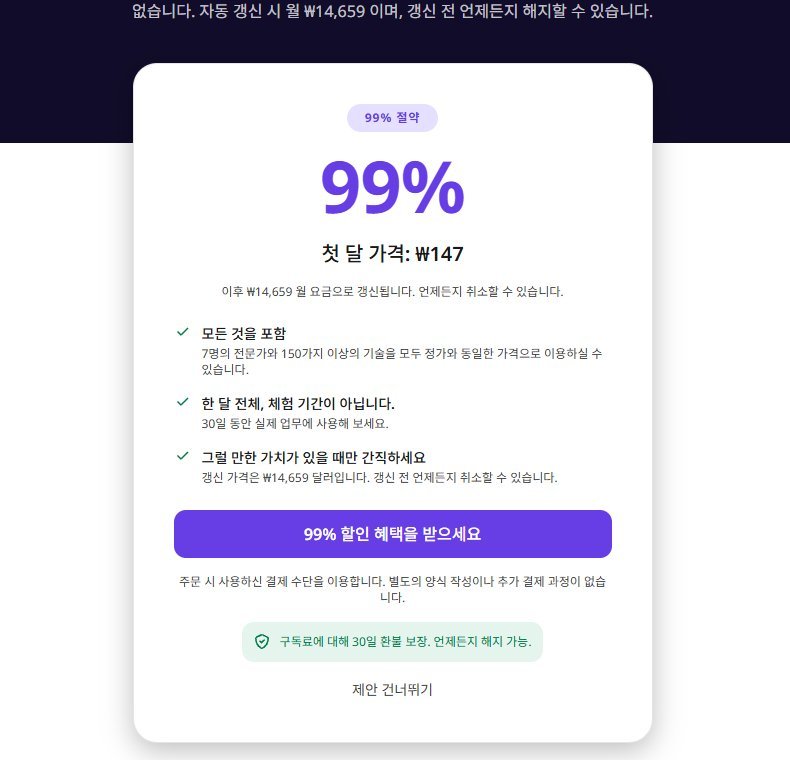
    카드 결제가 끝나면 “99% 할인, 첫 달 ₩147″이라는 화면이 바로 뜹니다. 둘째 달부터 매달 ₩14,659가 나가는 별도 구독이고, 방금 쓴 카드로 버튼 한 번에 결제됩니다. 블로그에는 필요 없으니 맨 아래 「제안 건너뛰기」를 누르면 됩니다.

    Hostinger 결제 직후 뜨는 첫 달 147원 추가 구독 권유 화면, 맨 아래 제안 건너뛰기 버튼
    결제 직후 화면. 보라색 버튼 대신 맨 아래 「제안 건너뛰기」를 누릅니다.

    3단계. 무료 도메인 고르기

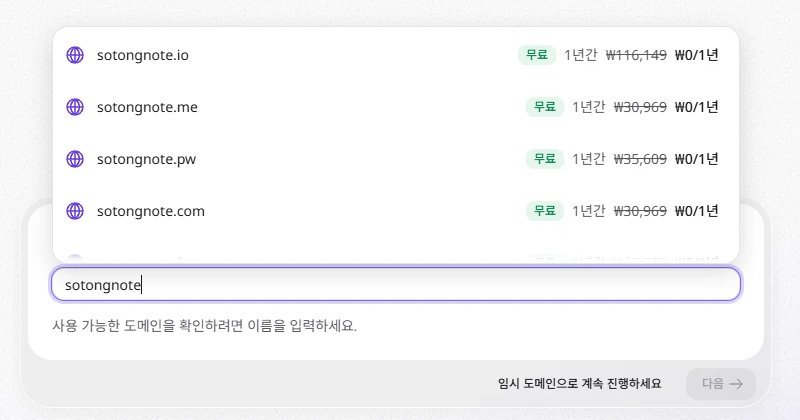
    결제 후 관리 화면(hPanel)이 열리면 바로 도메인을 고르는 창이 나옵니다. 원하는 이름을 입력하면 쓸 수 있는 주소 목록이 뜹니다.

    Hostinger 도메인 검색 결과, sotongnote 뒤에 붙는 .io .me .pw .com 목록과 갱신 가격
    줄 그어진 가격이 2년째부터 내는 갱신 가격입니다. .com을 골랐습니다.
    • 목록에 .com이 안 보이면 이미 다른 사람이 쓰는 이름입니다. 실제로 sotong.com은 목록에 없어서 뒤에 단어를 붙인 sotongnote.com으로 정했습니다.
    • 목록의 줄 그어진 가격이 2년째부터 내는 갱신 가격입니다. 첫해는 모두 무료지만 .io는 1년 ₩116,149, .com은 ₩30,969였습니다.
    • “임시 도메인으로 계속”을 누르면 임시 주소가 생기는데, 이 주소로는 애드센스 신청을 할 수 없습니다.

    4단계. 도메인 소유자 정보는 영문으로

    도메인의 법적 주인을 등록하는 화면입니다. 정보가 틀리면 도메인이 정지될 수 있으니 정확히 넣어야 합니다. 입력하면서 막혔던 부분은 이렇습니다.

    • 이름이 한글로 자동 입력되어 있으면 영문으로 바꿉니다. (예: Kiho / Choi)
    • 도시에 하이픈(-)을 넣으면 오류가 납니다. Jecheon-si 대신 Jecheon으로 적었습니다.
    • 지역(도) 목록은 옛 영문 표기라 “Chung”으로는 안 나옵니다. “buk”으로 검색하면 충청북도(Ch’ungch’ongbuk-do)가 나옵니다.
    • 우편번호는 5자리 새 우편번호를 넣습니다.

    장바구니에 “도메인 개인정보 보호”가 포함되어 있어서 이 정보가 공개 조회(WHOIS)에 그대로 노출되지는 않습니다.

    5단계. 워드프레스 설치는 “처음부터 제작”으로

    관리자 이메일과 언어(한국어)를 확인하는 화면에서 버튼이 두 개 나옵니다. [처음부터 제작]을 눌렀습니다. [AI로 웹사이트 만들기]를 누르면 AI가 글과 사진을 채워 주는데, 직접 쓴 글로 채울 블로그라면 오히려 지우는 일이 늘어납니다. 설치는 3분 정도 걸리고 “준비되었습니다” 화면이 나오면 끝입니다.

    6단계. 자동 갱신은 미리 꺼 두기

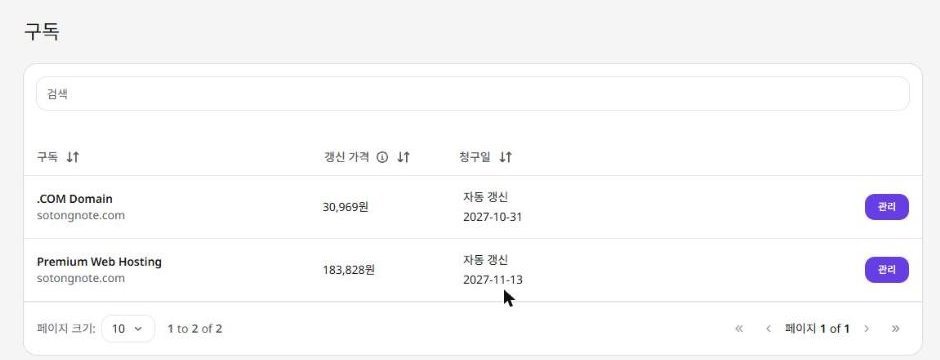
    hPanel의 청구 → 구독에 들어가면 도메인과 호스팅 구독이 따로 있습니다. 자동 결제일은 만료일보다 2주쯤 앞이라, 계속 쓸지 아직 모르겠다면 미리 꺼 두는 편이 안전합니다.

    Hostinger 청구 구독 화면, 도메인과 호스팅 구독 두 줄과 자동 갱신 청구일
    구독이 도메인·호스팅 두 줄로 나뉘어 있고, 청구일이 만료일보다 앞서 있습니다.
    1. 구독 줄마다 [관리]를 누릅니다.
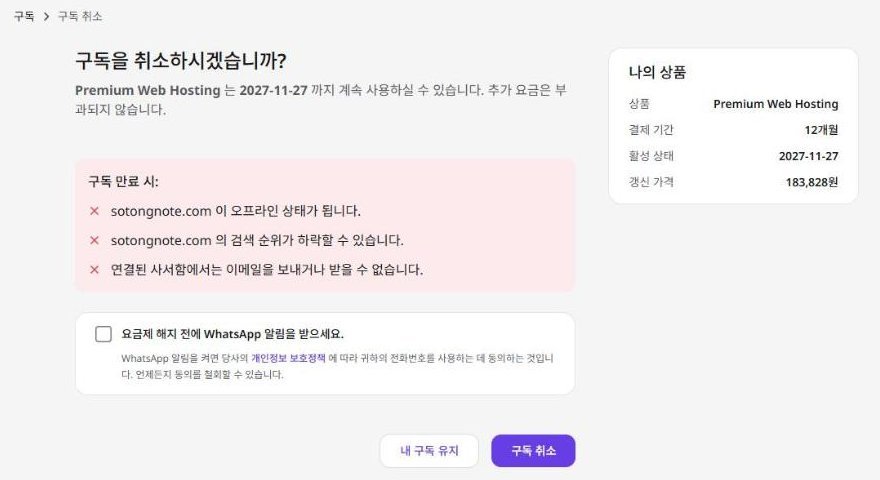
    2. 오른쪽 창 맨 아래 [구독 취소]를 누릅니다. 이름은 “취소”지만 갱신만 끄는 것이고, 만료일까지는 그대로 씁니다.
    3. 다음 화면에 “만료일까지 계속 사용, 추가 요금 없음”이 보이면 한 번 더 [구독 취소]를 누릅니다.
    4. 구독 목록에서 두 줄 모두 “만료됨 + 날짜”로 바뀌었는지 확인합니다.
    Hostinger 자동 갱신 끄기 확인 화면, 2027-11-27까지 계속 사용 가능하고 추가 요금 없음
    “만료일까지 계속 사용, 추가 요금 없음”이 보이면 갱신만 끄는 화면이 맞습니다.

    도메인은 만료된 뒤 되살리면 ₩123,909의 추가 요금이 붙고, 그 사이 다른 사람이 주소를 가져갈 수도 있다고 안내됩니다. 계속 쓰기로 했다면 만료 전에 같은 화면에서 「구독 재개」를 누르세요. 달력에 알림을 하나 걸어 두면 잊지 않습니다.

    설치 후 바로 한 일

    • 설정 → 일반: 사이트 제목, 한 줄 소개, 시간대(서울), 날짜 형식
    • 모양 → 테마: 워드프레스 공식 기본 테마(Twenty Twenty-Five)로 변경
    • 플러그인: SEO와 사이트맵 자동 생성을 위해 Yoast SEO 설치
    • 소개·문의·개인정보처리방침 페이지 만들기, 예시 글 삭제

    정리

    처음 결제할 때 기억할 것은 세 가지입니다. 기간 기본값 확인, 갱신 가격 확인, 추가 상품 빼기. 이 세 가지만 챙기면 첫해 약 3만 원대로 내 도메인이 달린 워드프레스 블로그를 시작할 수 있습니다.

    이 글의 가격과 화면은 2026년 11월 27일 Hostinger 한국어 사이트 기준입니다. 행사에 따라 가격이 자주 바뀌니 결제 전에 화면의 금액을 꼭 다시 확인하세요. 이 글에는 제휴(추천) 링크가 없습니다.

    함께 보면 좋은 글: 내 사이트를 구글·네이버·빙에 등록하는 법: 막혔던 3곳과 푸는 법 · 애드센스 신청 전 필수 페이지 3개 만들기