
블로그나 홈페이지를 만들었으면 검색엔진에 “여기 새 사이트가 있다”고 알려야 합니다. 소통노트를 만든 날 구글·빙·네이버에 차례로 등록하면서 실제로 막혔던 곳과 푸는 법을 정리했습니다.
결론부터: 세 곳 등록 결과
| 검색엔진 | 소유 확인 방법 | 막힌 곳 |
|---|---|---|
| 구글 서치콘솔 | DNS에 TXT 한 줄 (약 3분 만에 통과) | 사이트맵이 처음에 “가져올 수 없음”으로 보임 |
| 빙 웹마스터 도구 | 홈 화면에 확인 태그 (Yoast SEO 칸) | 캐시 때문에 “태그를 못 찾음” |
| 네이버 서치어드바이저 | 홈 화면에 확인 태그 (WPCode 헤더) | 태그를 넣기 전에 확인을 눌러 실패 |
비용은 들지 않습니다. 세 곳 모두 무료이고, 필요한 것은 각 서비스 계정(구글, 마이크로소프트, 네이버)과 내 사이트 관리 화면입니다.
1. 구글 서치콘솔: 「도메인」 방식으로 등록
- search.google.com/search-console에 구글 계정으로 로그인하고 [웹사이트 추가]를 누릅니다.
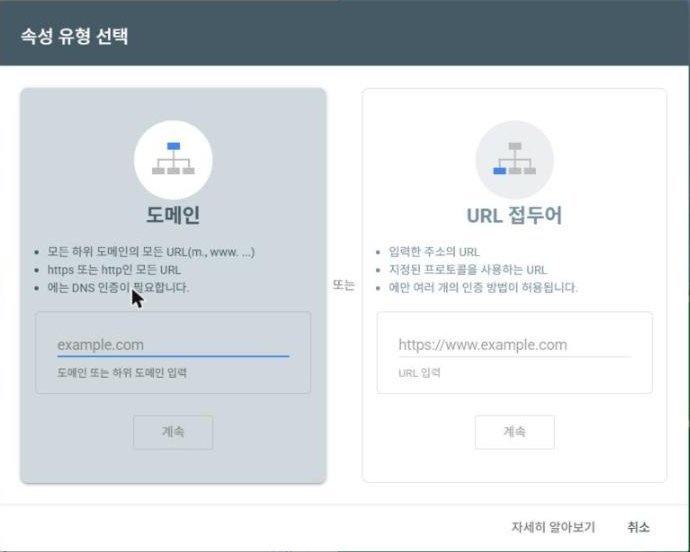
- 두 가지 방식 중 왼쪽 「도메인」을 고르고
sotongnote.com처럼 https:// 없이 주소만 넣습니다. https·http·www 주소가 한 번에 등록됩니다. - “DNS 레코드를 통해 도메인 소유권 확인” 창에서 TXT 값(
google-site-verification=…)을 복사합니다. 이 창은 닫지 않고 둡니다.
호스팅 DNS에 TXT 넣기
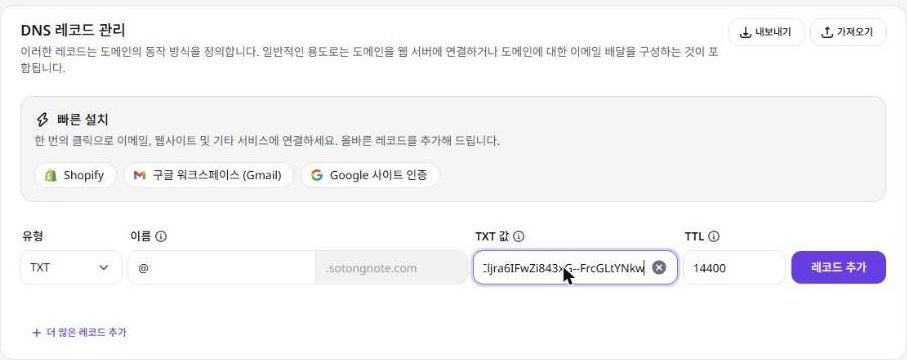
새 탭에서 호스팅 관리 화면의 DNS 메뉴로 갑니다. Hostinger 기준으로 hPanel → 도메인 → DNS / 네임서버 → DNS 레코드 관리입니다.
- 유형 TXT, 이름 @, 값에 복사한 내용을 붙여 넣고 [레코드 추가]
- 유형을 먼저 TXT로 골라야 이름 칸이 열립니다.
- 아래 목록에 TXT @ “google-site-verification=…” 줄이 생기면 성공입니다.
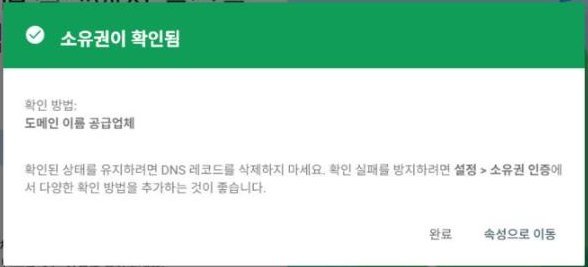
서치콘솔 탭으로 돌아가 [확인]을 누릅니다. 이번에는 약 3분 뒤 한 번에 통과했습니다. DNS는 반영에 시간이 걸릴 수 있어서, 실패하면 10~30분 뒤에 다시 눌러 보면 됩니다.
사이트맵 제출과 색인 요청
- 왼쪽 Sitemaps에서 사이트맵을 전체 주소로 넣습니다. 예:
https://sotongnote.com/sitemap_index.xml - 제출 직후 상태가 “가져올 수 없음”으로 보였습니다. 새 사이트는 구글이 실제로 읽으러 오기 전까지 이렇게 보일 수 있습니다.
- 걱정될 때는 맨 위 검색창에 글 주소를 넣고 [실제 URL 테스트]를 누릅니다. “URL을 Google에 등록할 수 있음”이 나오면 구글이 사이트에 정상적으로 들어온다는 뜻입니다. 같은 화면에서 [색인 생성 요청]도 누릅니다.
내 컴퓨터에서 “구글 로봇인 척”하는 요청으로 사이트맵을 열면 403(차단)이 나왔습니다. 호스팅이 가짜 구글 로봇을 걸러내는 보안 기능이라, 진짜 구글이 들어오는지는 서치콘솔의 실제 URL 테스트로 확인하는 것이 정확합니다.
2. 빙 웹마스터 도구: 확인 태그와 캐시
빙에 등록해 두면 빙 검색과, 빙 색인을 쓰는 마이크로소프트 서비스에 노출될 수 있습니다.
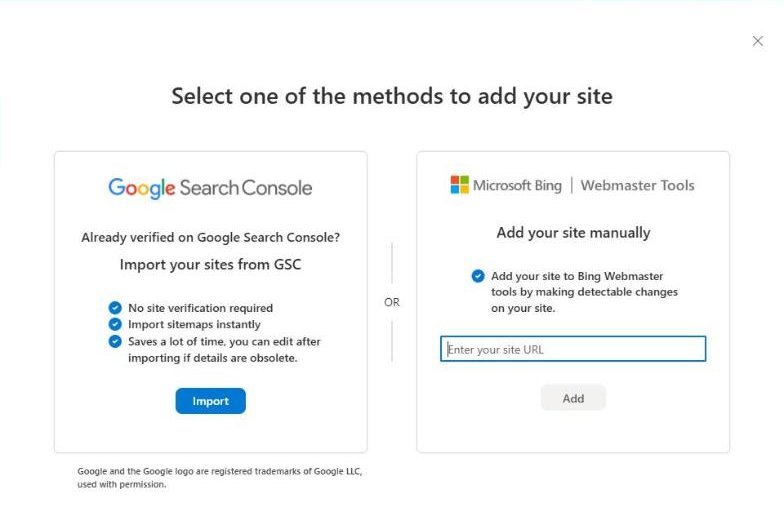
- bing.com/webmasters에서 [Add a site]를 누릅니다.
- 왼쪽 “Import from GSC”(구글 계정 연결)도 있지만, 오른쪽 수동 추가에
https://sotongnote.com/을 넣었습니다. - 확인 방법 중 HTML Meta Tag를 열고 content 값(32자리)만 복사합니다.
- 워드프레스 → Yoast SEO → 설정 → 사이트 연결 → “빙” 칸에 붙여 넣고 저장합니다.
“태그를 못 찾음”이 뜬 이유: 캐시
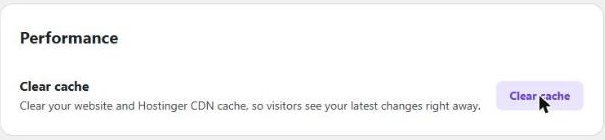
태그를 넣고 [Verify]를 눌렀는데 빙이 태그를 못 찾았습니다. 확인해 보니 호스팅의 CDN이 홈 화면을 저장해 두고(캐시) 태그가 없는 옛 화면을 보여 주고 있었습니다. 응답 헤더의 저장 기간은 최대 7일(max-age=604800)이었습니다.
- 워드프레스 → 호스팅어 → Tools → 맨 아래 [Clear cache]로 캐시를 비웁니다.
- 빙에서 [Try Again]을 누르니 통과했습니다.
- 이후 Sitemaps에
https://sotongnote.com/sitemap_index.xml을 제출했고, 상태가 Processing으로 바뀌었습니다.
3. 네이버 서치어드바이저: 태그를 넣은 다음에 확인
- searchadvisor.naver.com에 네이버 계정으로 로그인 → 웹마스터 도구 → 사이트 등록에
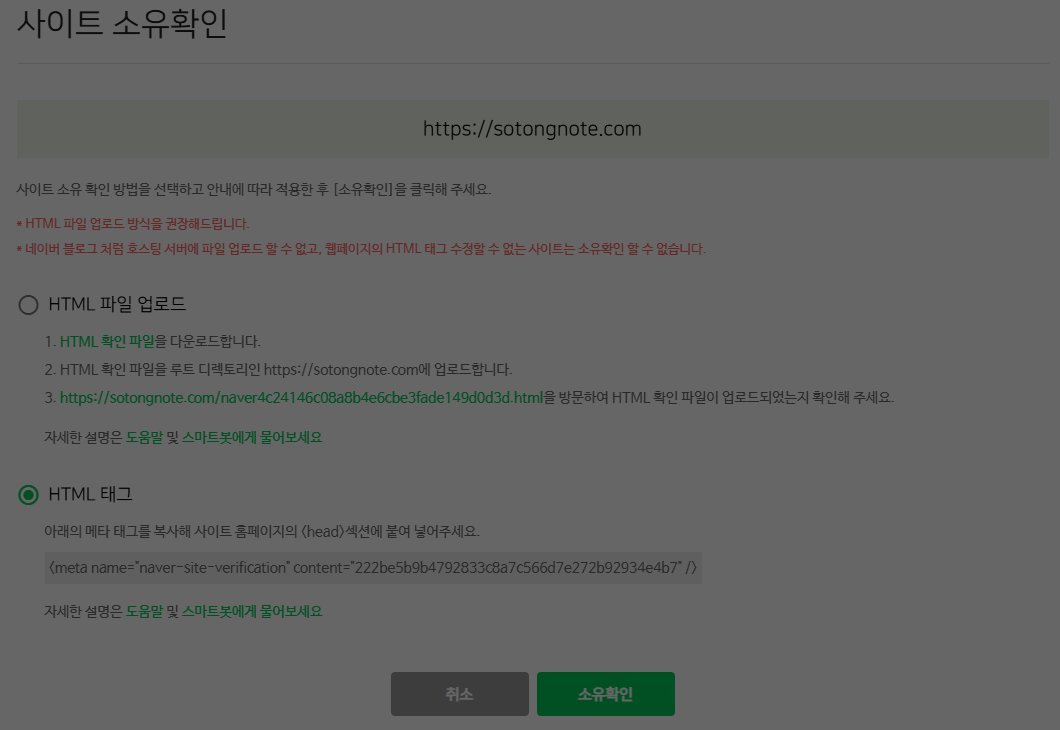
https://sotongnote.com입력 - 사이트 소유확인 화면에서 「HTML 태그」를 고르고
<meta name="naver-site-verification" …>한 줄을 복사합니다. - 이때 바로 [소유확인]을 누르면 “메타태그를 찾을 수 없습니다”가 뜹니다. 실제로 먼저 눌렀다가 실패했습니다. 사이트에 태그를 넣고 나서 누릅니다.
워드프레스에 태그 넣기: WPCode
Yoast SEO에는 네이버 칸이 없어서, 사이트 머리 부분(head)에 코드를 넣어 주는 플러그인 WPCode를 썼습니다.
- 플러그인 → 새로 추가 → “wpcode” 검색 → WPCode – Insert Headers and Footers 설치·활성화
- 왼쪽 코드 스니펫 → 헤더 및 푸터 → “헤더” 칸에 복사한 한 줄을 붙여 넣고 [변경 사항 저장]
- 빙 때와 같은 이유로 호스팅어 → Tools → Clear cache
- 내 사이트에서 마우스 오른쪽 → “페이지 소스 보기” → Ctrl+F로
naver-site-verification이 보이는지 확인
그다음 네이버에서 [소유확인]을 다시 누르니 통과했습니다.
사이트맵·RSS 제출
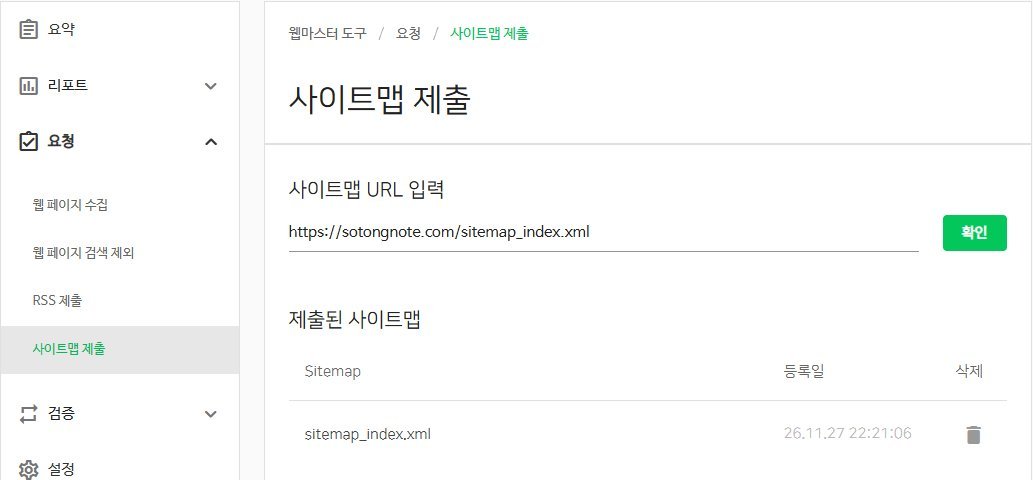
- 사이트 목록에서 내 주소를 누르고 왼쪽 요청 → 사이트맵 제출에
sitemap_index.xml을 넣습니다. 앞부분 주소는 이미 적혀 있습니다. - 요청 → RSS 제출에는
https://sotongnote.com/feed/을 넣습니다. 워드프레스가 자동으로 만드는 새 글 목록이라, 새 글을 더 빨리 알릴 수 있습니다. - 요청 → 웹 페이지 수집에 새 글 주소를 넣으면 수집을 요청할 수 있습니다.
등록 후 지켜야 할 것
- 구글 DNS의 TXT 줄, 빙·네이버 확인 태그는 지우면 안 됩니다. 검색엔진이 주기적으로 다시 확인해서, 없으면 소유 확인이 풀릴 수 있습니다.
- 새 글을 쓰면 사이트맵은 SEO 플러그인이 자동으로 갱신합니다. 빨리 노출하고 싶은 글만 구글 서치콘솔에서 색인 요청을 하면 됩니다.
- 등록했다고 바로 검색에 나오지는 않습니다. 보통 며칠에서 몇 주가 걸리고, 그동안 할 일은 글을 꾸준히 쓰는 것입니다.
정리
세 곳 모두 “내 사이트가 맞다는 증거를 넣고 → 확인 → 사이트맵 제출” 순서는 같습니다. 막히는 곳은 대부분 캐시와 순서였습니다. 확인 태그를 넣었으면 캐시를 비우고, 사이트에 넣은 다음에 확인 버튼을 누르면 됩니다.
이 글의 화면과 절차는 2026년 11월 27일 기준입니다. 각 서비스 화면은 바뀔 수 있습니다. 이 글에는 제휴(추천) 링크가 없습니다.
함께 보면 좋은 글: 워드프레스 블로그 만들기: 호스팅어 결제부터 설치까지 실제 비용과 순서 · 애드센스 신청 전 필수 페이지 3개 만들기
답글 남기기